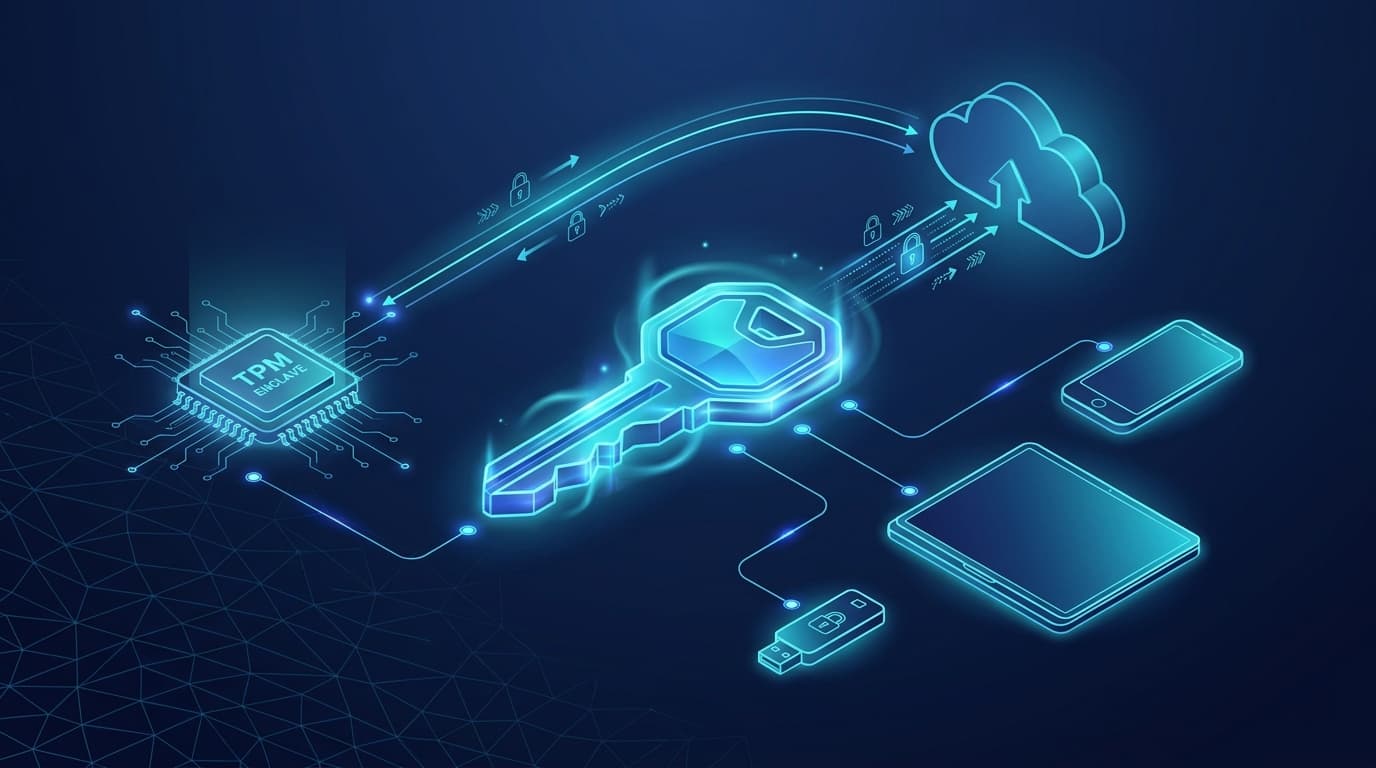
傳統密碼既繁瑣難記,又難防範網絡釣魚等資安風險。為此,科技巨頭近年積極推動 通行密鑰(Passkey) 技術,標榜「無密碼登入」——只需透過手機 Face ID、指紋或 PIN 碼,即可優雅且安全地登入各類網站與應用程式。
初次接觸 Passkey 的讀者,難免會有疑惑:「我的 Passkey 究竟儲存在何處?」、「日後更換手機或電腦,金鑰會否遺失?」。要解開這些疑惑,必須先從技術本源理解其底層儲存型態,並搞懂作業系統所呈現的實務選項。
技術本源:Passkey 的「兩大核心儲存類型」
Passkey 的運作基礎為「非對稱加密技術」(Asymmetric Cryptography),在註冊時會配對產生公鑰與私鑰。公鑰(Public Key)存放於伺服器端供驗證使用,而將最關鍵的私鑰(Private Key)安全地鎖在您的信任裝置或帳戶中。
依據金鑰是否具備「跨裝置同步」能力,技術底層主要分為兩大類:
雲端同步型
Syncable Passkeys
(範例:Apple iCloud 鑰匙圈、Google 密碼管理器、1Password)
裝置綁定型
Device-Bound Passkeys
(範例:YubiKey 實體安全金鑰、本地電腦 TPM 安全晶片)
| 儲存類型 | 運作機制與特點 | 適用情境與代表範例 |
|---|---|---|
| 雲端同步型 (Syncable Passkeys) | 私鑰會經由加密通道,於您信任的雲端帳戶間自動同步。 • 優勢:靈活便利。更換新手機或於同帳戶的其他裝置(如 iPad、Mac)登入時,無需重新設定。 | 日常大眾首選 適用於一般網購、社交平台與常用服務。 (範例:Apple iCloud 鑰匙圈、Google 密碼管理器、1Password) |
| 裝置綁定型 (Device-Bound Passkeys) | 私鑰深鎖於單一硬體安全晶片內,絕對不上雲端,亦無法複製至其他設備。 • 優勢:極致安全。即使雲端帳戶面臨風險,此金鑰依然穩如泰山。 | 高資安需求者 適用於企業高權限帳號、金融資產管理等。 (範例:YubiKey 實體安全金鑰、本地電腦 TPM 安全晶片) |
實務操作:系統視窗顯示的「三大裝置選項」
當您在電腦上註冊或登入 Passkey 時,系統(如 Windows Security、macOS 系統提示)通常會彈出挑選介面。畫面中的三個選項,實際上對應著不同的載體與驗證途徑:
1. 此 Windows 裝置(This Windows device)
本地認證 / Windows Hello應用情境:希望直接利用眼前這台電腦完成驗證,省去拿手機的步驟。
運作原理:將金鑰存於電腦本地硬體,透過 Windows Hello(臉部辨識、指紋或 PIN 碼)進行授權解鎖。若有登入微軟帳戶,部分金鑰亦可支援在同生態系(如 Windows 裝置群)中同步。
2. 手提電話或平板電腦(iPhone, iPad, or Android device)
跨裝置掃碼 / FIDO Hybrid應用情境:以隨身攜帶的手機作為驗證樞紐,即使在公用或借來的電腦上也能安全登入。
運作原理:電腦畫面會呈現動態 QR Code,只需以手機相機掃瞄並完成手機端生物辨識(Face ID、指紋),即可順利登入。此類金鑰通常儲存於手機的雲端帳戶(如 Apple iCloud 或 Google 帳戶)中,屬於同步型。
3. 實體安全金鑰(Security key)
硬體隔離 / 裝置綁定應用情境:對資訊安全有極高標準,或屬於企業金融機構指定之嚴格安控規範。
運作原理:插入 USB 實體安全金鑰(如 YubiKey)或透過 NFC 觸碰感應以完成驗證,私鑰永遠無法自晶片複製或導出,屬於典型的裝置綁定型。
技術與介面的對應:2 大底層本質 ➔ 3 個實用選項
底層邏輯雖僅有兩大類(同步型 vs. 綁定型);但為了方便使用者理解與操作,作業系統介面貼心地將其呈現為三個實用選項(電腦、手機、實體 Key):
常見問題解答 (FAQ)
Q1: 更換新手機或重灌電腦後,我的 Passkey 會消失嗎?
如果您使用的是「雲端同步型 Passkey」(如 Apple iCloud 鑰匙圈、Google 密碼管理器或 1Password),只需登入相同的雲端生態帳號,Passkey 就會自動同步回復,無需重新建立。若使用的是「裝置綁定型 Passkey」(如電腦本地 TPM 或實體 YubiKey),金鑰儲存於硬體安全晶片中無法匯出,建議在帳戶設定中預先綁定兩支以上的備用裝置或金鑰。
Q2: 如果手機不慎遺失或被盜,拾獲者能否直接登入我的帳號?
無法直接登入。Passkey 強制要求本機生物辨識(Face ID、Touch ID、指紋)或裝置螢幕解鎖 PIN 碼。即使他人取得您的實體設備,沒有您的生物特徵或解鎖密碼,私鑰依然處於加密鎖定狀態。此外,您亦可遠端登入雲端帳號抹除該裝置的授權。
Q3: 為什麼在電腦登入時,用手機掃描 QR Code 就能安全登入?
這是 FIDO 聯盟制定的 Hybrid 跨裝置傳輸協議。電腦端會產生帶有短暫有效期的動態 QR Code,手機掃描後透過藍牙(Bluetooth LE)進行近距離物理位置驗證,確保手機就在電腦旁邊,隨後透過安全的點對點通道傳送數位簽章。這能徹底杜絕跨地域遠端釣魚或黑客劫持攻擊。
Q4: 一般大眾與金融機構,該如何挑選適合的 Passkey 儲存類型?
對於一般大眾日常購物、社群及日常應用,首選「雲端同步型 Passkey」,兼顧極致便利與高水準安全性;而對於金融機構核心人員、高權限系統管理員或特定法規合規情境,則強烈建議採用「裝置綁定型 Passkey」(如 YubiKey 實體硬體金鑰),確保私鑰絕不離開物理硬體晶片。
延伸閱讀:更多專題與技術深度解析
精選相關金融科技、合規指南與行業深入洞察
eKYC 與 Passkey 的關係:前者確認「你是誰」,後者確認「是你本人」
深度解析 eKYC 與 Passkey 的核心區別與協同機制。從開戶身份核實到日常無密碼登入,拆解兩者如何完美結合打造金融級數碼身份安全閉環。
一文看懂 Passkey 的「全新操作體驗」
告別複雜密碼與短訊驗證碼!從註冊、日常登入、跨裝置掃碼到雲端同步,深度解析 Passkey 的 4 大流暢情境與安全原理。
告別密碼時代:Passkey 是甚麼?一文看懂更安全的登入方式
深入了解 FIDO2 / WebAuthn 標準與生物辨識技術,如何打造零密碼、防釣魚的無縫登入體驗。