註冊帳號:不再需要想密碼!
以往註冊新網站,最討厭的就是設定密碼:「必須包含大寫字母、數字、特殊符號,且不能低於 8 位數…」。
輸入 Email
➔ 苦思一組符合規定的密碼
➔ 再輸入一次確認
➔ 收驗證信 ➔ 完成
容易因為規則不符反覆重試,或是註冊完轉頭就忘。
- 1輸入你的 Email 或帳號名稱,點擊「註冊」。
- 2畫面跳出提示:「要為此帳號建立 Passkey 嗎?」
- 3輕觸一下按鈕 ➔ 系統要求刷臉(Face ID)或感應指紋。
- ✓完成!帳號建好了,你連一字密碼都沒打過。
登入網站:從「打字」變成「刷臉」
登入是體驗提升最顯著的地方。你不再需要去記憶「這網站我到底是用哪組密碼」。
輸入帳號 ➔ 輸入密碼
➔ (常常跳出密碼錯誤)
➔ 收短訊驗證碼(OTP)
➔ 複製貼上 ➔ 登入
遇到訊號不好或短訊延遲時,往往要等待數十秒甚至更久。
- 1點擊網站的「帳號輸入框」。
- 2系統自動彈出提示:「使用 Passkey 登入 [你的帳號]?」
- 3點一下提示 ➔ 刷臉 / 感應指紋 ➔ 登入成功!
- 全程耗時不到 2 秒鐘,絲滑暢快!
跨裝置 / 跨平台登入:用手機當「萬能鑰匙」
「如果 Passkey 存在我的 iPhone 裡,我要用公司那台 Windows 電腦登入怎麼辦?」別擔心,這也是 Passkey 極其聰明的設計!
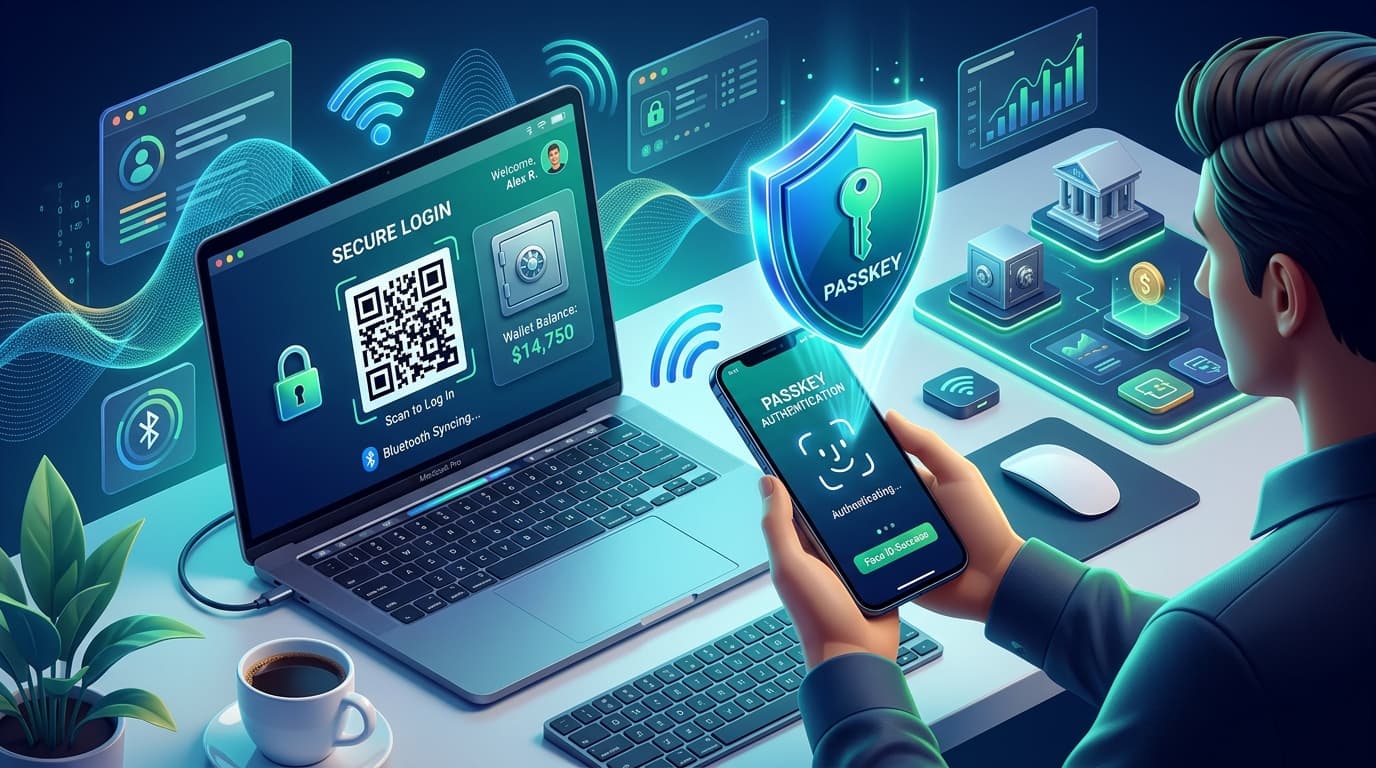
在 Windows 電腦 輸入帳號,選擇「使用 Passkey 登入」。
電腦螢幕上會跳出一個專屬的 QR Code。
拿出 iPhone / Android 手機 開啟相機掃描該 QR Code。
手機提示刷臉或按指紋 ➔ 電腦端瞬間登入成功!
兩台裝置背後會透過藍牙(Bluetooth Low Energy)確認彼此距離「夠近」。這能徹底防止遠在海外的駭客用假網頁騙你掃描,因為他離你太遠,藍牙感應不到就無法偷登入!
管理與轉移:像管理信用卡一樣簡單
你可能會想:「要是手機丟了或換新手機,我的 Passkey 怎麼辦?」
換新手機:雲端無縫同步
只要登入同一個 Apple ID 或 Google 帳號,Passkey 就會自動透過雲端(如 iCloud Keychain 或 Google 密碼管理器)同步到新手機上,完全不用手動備份或轉移。
查看與刪除:卡片化管理
在手機的「設定 ➔ 密碼」裡,Passkey 會以一張張清晰的「卡片」呈現(顯示網站名稱與建立時間)。如果你不想再給某個網站存取權,直接滑動刪除卡片即可,一目了然。
💡 一張表看懂「操作差異總結」
| 使用情境 | 以前(傳統密碼) | 現在(Passkey) |
|---|---|---|
| 創立帳號 | 想密碼 ➔ 輸入兩次 ➔ 符合各種複雜規則 | 點擊建立 ➔ 刷臉 ➔ 完成 |
| 日常登入 | 憑記憶打密碼 ➔ 常常打錯 ➔ 找密碼 | 點選帳號 ➔ 刷臉 / 指紋 ➔ 瞬間登入 |
| 短訊驗證 (2FA) | 等短訊 ➔ 複製 6 位數字 ➔ 貼上 | 不需要,Passkey 本身就是最安全的雙重驗證 |
| 忘記密碼 | 點擊忘記密碼 ➔ 收重置信 ➔ 重設定 | 不存在這個問題,你的生物特徵就是鑰匙 |
簡單來說:三大核心認知
以往登入是「講對暗號(密碼)」,Passkey 則像是「刷門禁卡」。你不需要記住門禁卡裡面複雜的晶片程式碼,只要把手機拿出來(刷臉解鎖),門就開了。
完全不會! 刷臉或按指紋,只是用來「解鎖你手機裡的那把私鑰」,你的臉部數據和指紋永遠留在你自己的手機安全晶片裡,網站絕不會收到你的生物資料,大可放心。
以前:「帳號 + 密碼 + 短訊驗證碼」才能登入。
現在:「點選帳號 ➔ 刷臉 ➔ 搞定!」(體驗就跟用手機刷卡付錢一模一樣)。
延伸閱讀:更多 Passkey 與身份驗證專題
精選相關金融科技、合規指南與行業深入洞察
eKYC 與 Passkey 的關係:前者確認「你是誰」,後者確認「是你本人」
深度解析 eKYC 與 Passkey 的核心區別與協同機制。從開戶身份核實到日常無密碼登入,拆解兩者如何完美結合打造金融級數碼身份安全閉環。
告別密碼時代:Passkey 是甚麼?一文看懂更安全的登入方式
深入了解 FIDO2 / WebAuthn 標準與生物辨識技術,如何打造零密碼、防釣魚的無縫登入體驗。
Claude 引入 eKYC 的應用場景與未來趨勢預測
深入剖析 Anthropic 旗下 Claude 引入 eKYC 電子身份驗證的背景架構、四大核心應用場景及六大未來趨勢預測。探討生成式 AI 與 Agentic AI 如何從無門檻匿名走向實名合規營運。